群晖从7.2开始Docker套件升级改名为Container Manager;
新版的docker安装qBittorrent稍微有了一些变化;
以下为新版安装过程,记录分享一下,以便快速上手;
另外一种compose安装方式:https://www.itlog.vip/1409.html
1、首先到套件安装搜索“Container Manager”并完成安装;
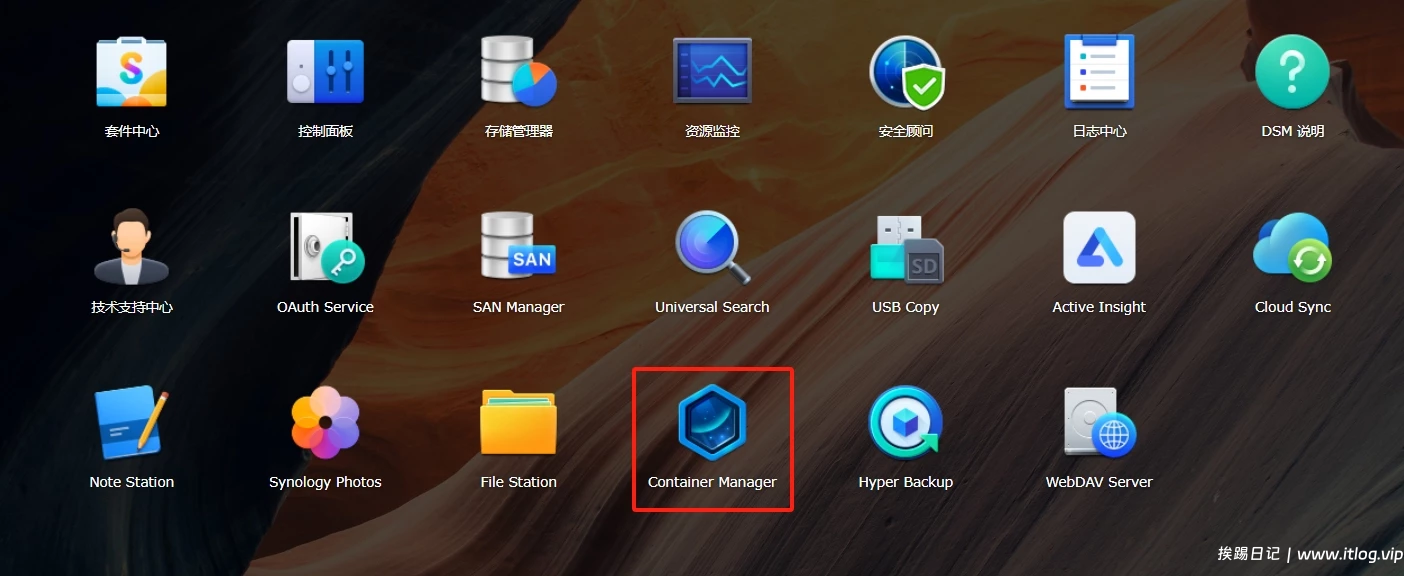
2、打开“Container Manager”---镜像仓库,搜索“qBittorrent”;(若镜像仓库报错为无法连接到储存库,请自行百度搜索问题解决);
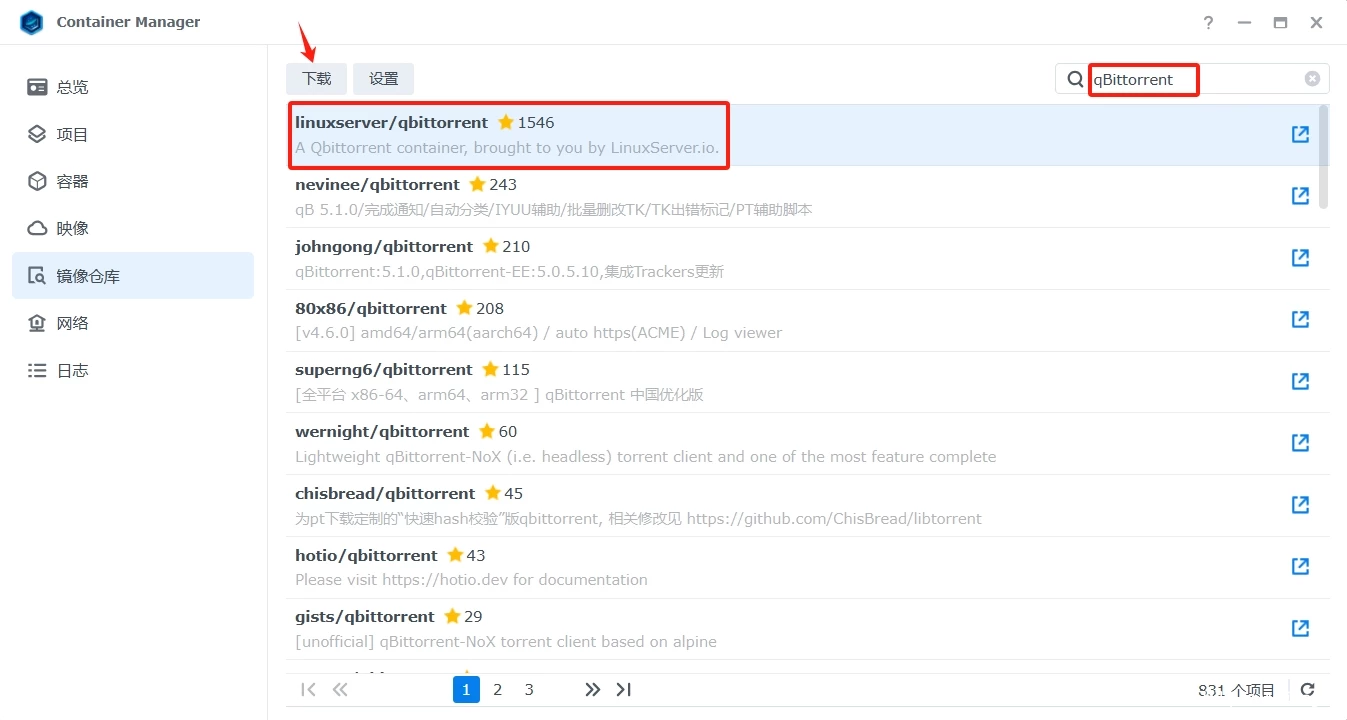
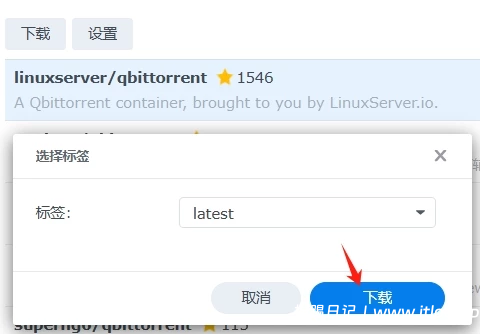
3、下载“qBittorrent”镜像;
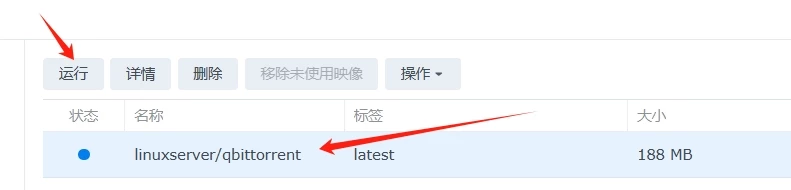
4、运行镜像新建容器;
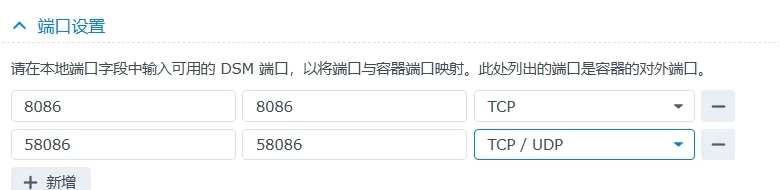
5、设置端口;
也可以使用默认端口,这里我人为修改了2个指定的端口号;
一个用于web界面访问,一个用于qBittorrent端口连接,至于怎么去使用端口,后续会提到
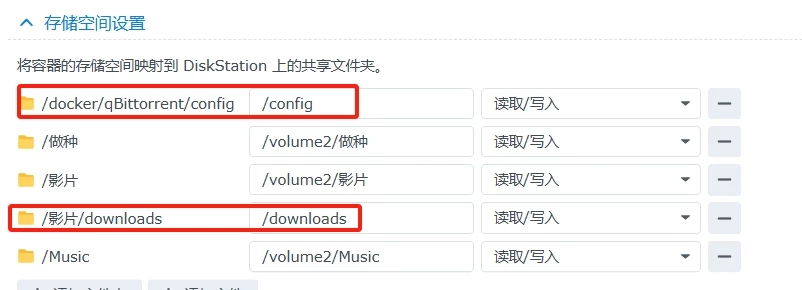
6、映射文件夹,圈红部分是必须添加的;
/config是qBittorrent配置存储路径
/downloads是套件下载的默认存储路径
除了这个,你也可以把别的目录映射进去,按需操作即可
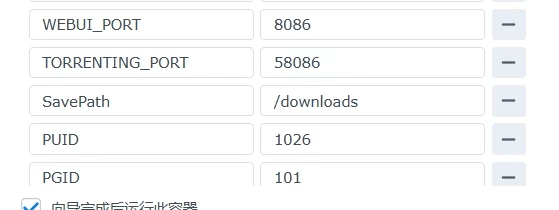
7、容器的环境配置;
WEBUI_PORT=8086 web界面访问
TORRENTING_PORT=58086 端口连接和qBittorrent的 上行端口
SavePath=/downloads 下载保存目录
PUID=1026 账户ID
GUID=101 管理员用户组ID
这里添加ID的作用是为了不把目录权限设置为所有用户访问,而是在容器里设定好以管理员的权限来调用,使映射的目录有权限读写
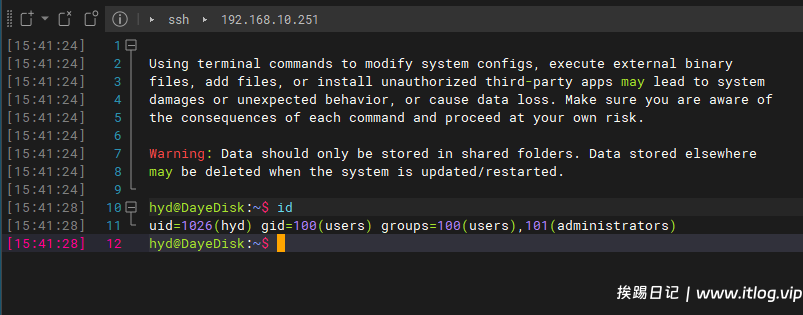
群晖第一个创建的账户默认应该是1026,也可以用SSH登录使用ID命令查看,
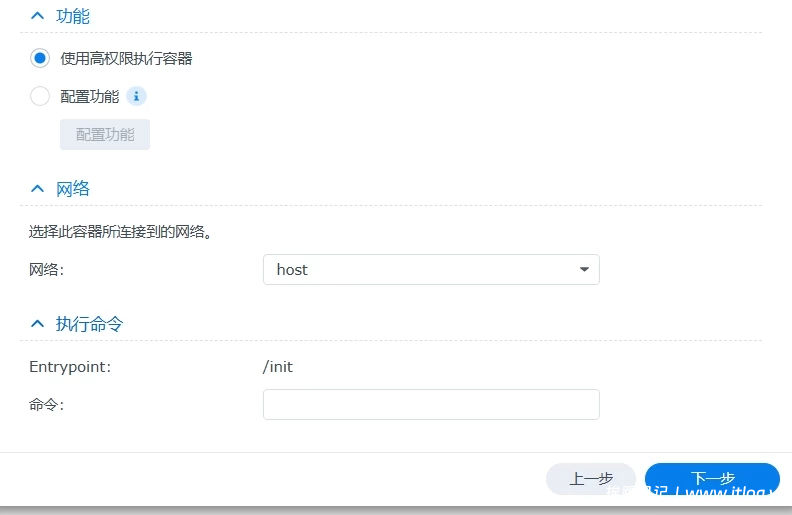
8、功能和网络选择一下,即可下一步,最后完成
9、完成后即可使用群晖IP+端口登录,如http://192.168.10.251:8086
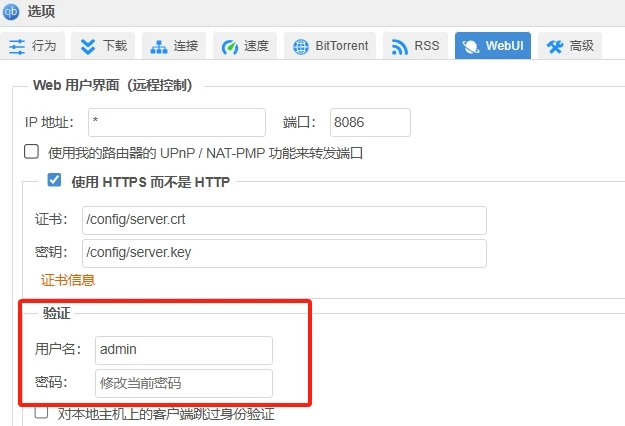
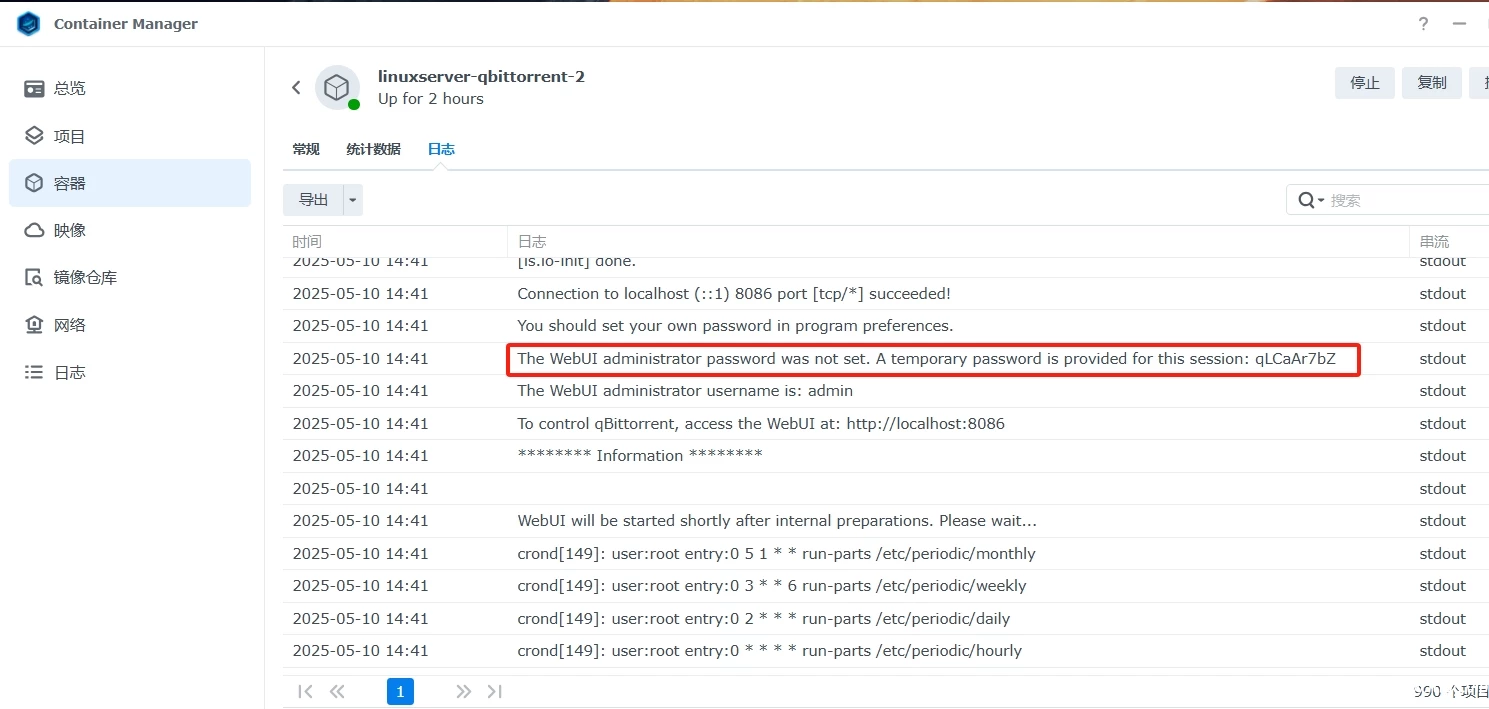
用户名是默认admin,
密码到日志里查看,首次登录后修改密码
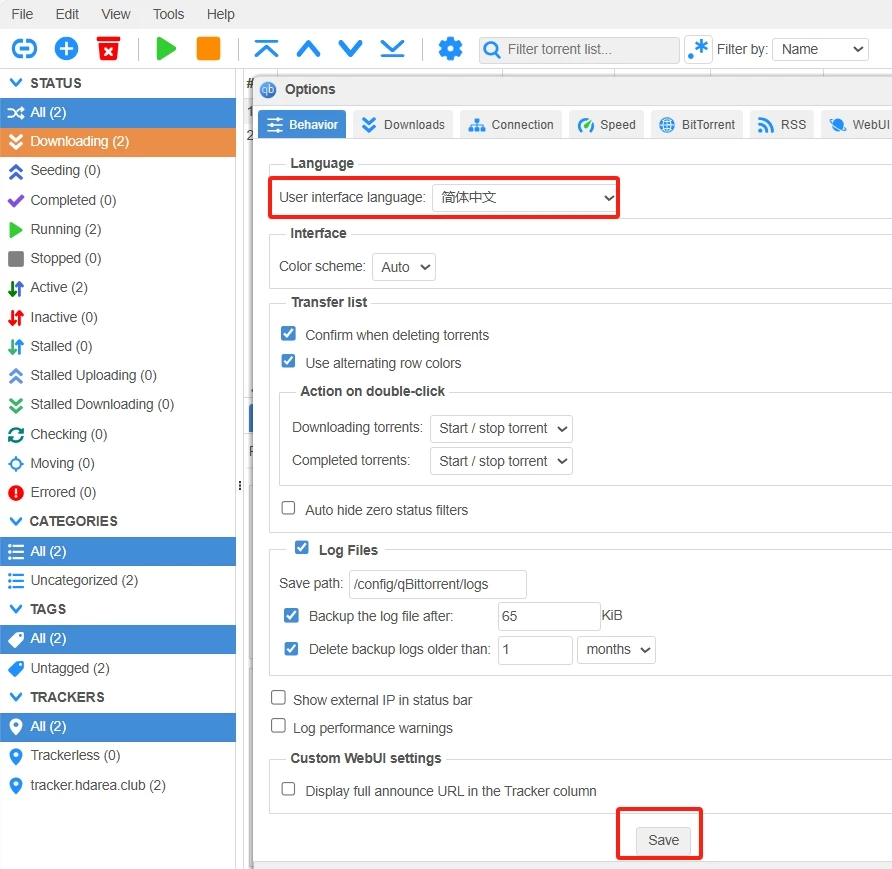
最后、修改语言和密码;