
- 软件简介:
服务端-----安装在打印机需要分享出去的电脑上
客户端-----它仅仅辅助为需要去连接打印机的电脑快速安装;
客户端带有局域网扫描,且软件没有数字证书签名,客户端杀毒软件会报毒,这是正常的;当然如果担心的话可以只用服务端,不用客户端,这个需要你自己权衡。
首先它不是直接将打印机共享,它是直接通过软件将已经安装的USB打印机结合电脑主机,作为一台网络打印机,那么这台电脑就成了网络打印服务器。
理论上可以通过IP或主机名ping通服务端,就可以使用,它不是通过LPD或SMB共享协议来实现打印机连接,它是通过网络打印机的协议的方式来连接使用。
- 使用场景:
其实日常使用共享居多,但共享会遇到各种各样的报错,不胜其烦,这就是为共享报错多提供一种思路和方法。
- 关于授权:
关于授权是一台服务端授权一次,服务端硬件不变的情况下无需重复授权,系统重装不影响服务端授权。
打印机共享服务端是需要授权才能使用,可以联系本人获取授权。运行软件后上报本机信息,复制机器码给我;完成授权后,点击检查授权完成激活授权,或手动输入激活码完成激活。
-
服务端使用:
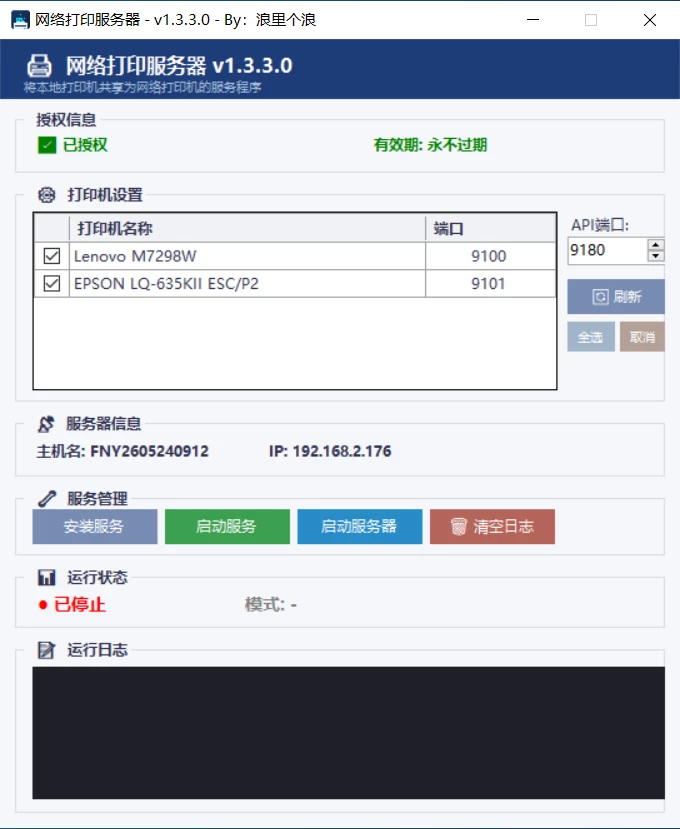
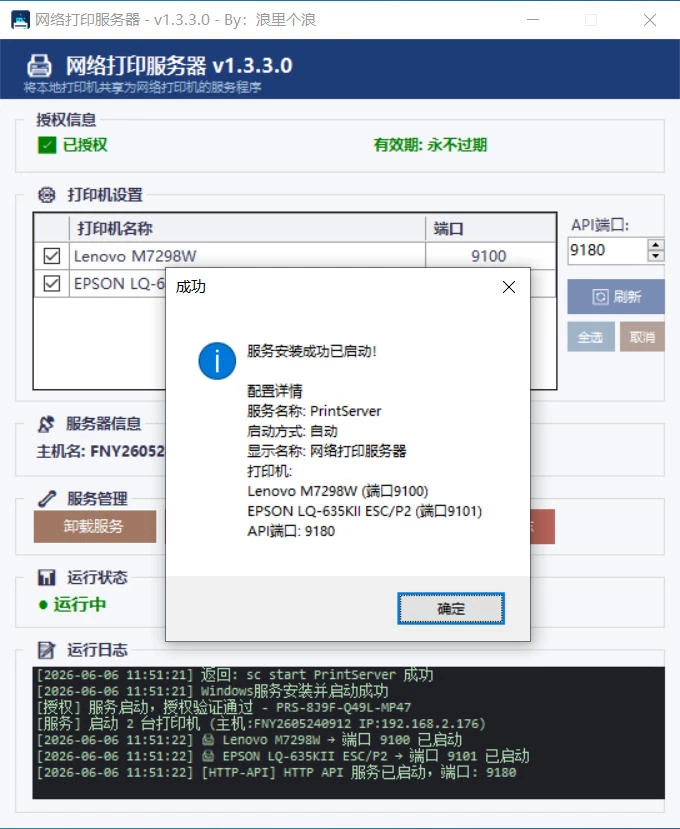
首先,运行服务端,勾选需要作为网络打印的打印机,然后点安装服务(之后每次开机会自动以服务模式运行,无软件界面)。
服务端可以单独使用,服务端启动服务后就可以通过Windows自带添加添加向导添加网络打印机,注意这里需要准备好驱动文件。
(注意:最后的选择启动服务器的话,是运行软件后点击就启动,不会自动运行,单次测试到可以选择)
- 客户端
这里我们指的客户端它的作用只是用于客户机连接打印机快捷安装的一个客户端软件,而不是通过这个客户端来实现打印;
客户机安装打印机有两个方式:
1、可以使用客户端选择需要连接的打印机,快速安装。
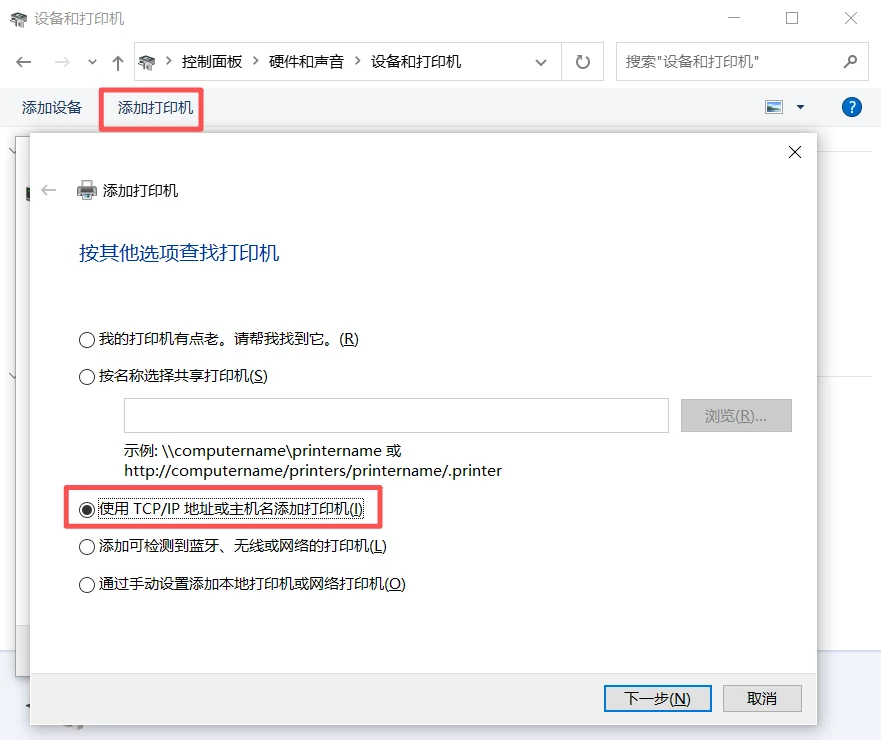
2、通过Windows自带的打印机添加向导,选择网络打印机输入服务端的IP地址或主机名来连接,这里首先需要准备好打印机的驱动文件。
- 客户端展示
1、如果客户端快捷安装,它会自动从打印机服务端自动下载驱动到本机完成安装。
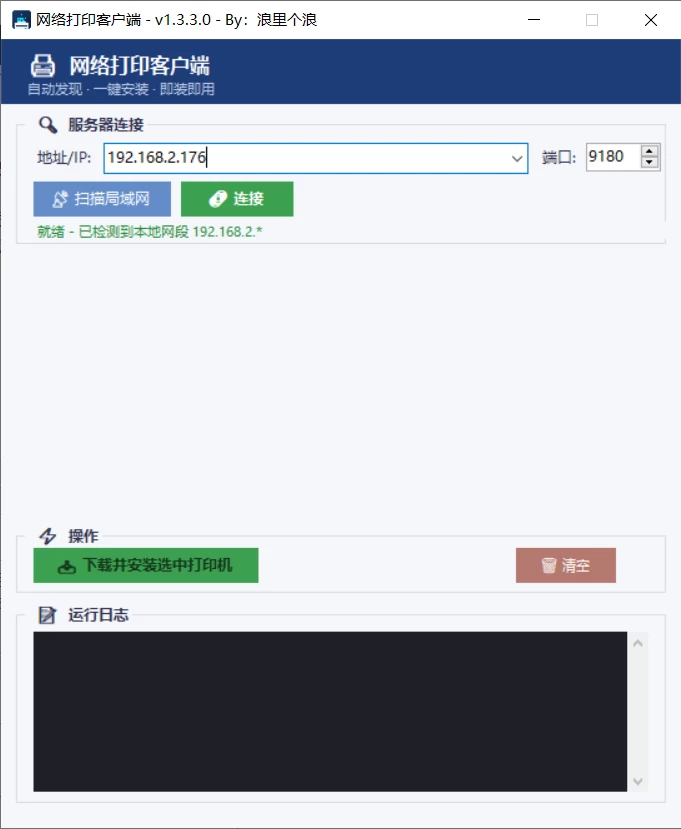
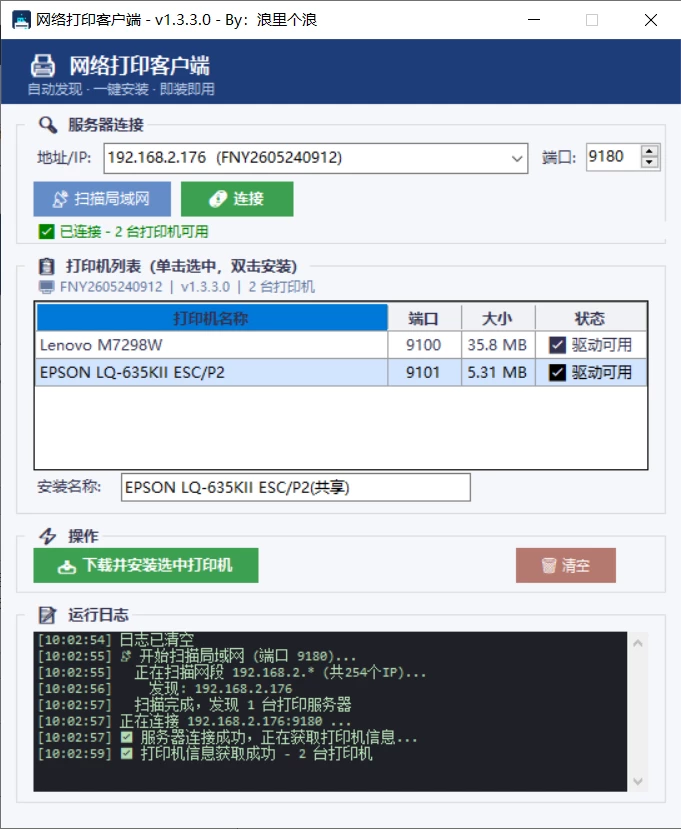
运行客户端(注意,必须使用管理员模式运行),输入服务端IP或者服务端显示的主机名点连接、或者直接扫描局域网会把局域网内的服务端扫描出来并自动连接。
然后,连接上服务端后选择需要连接的打印机,点击“下载并安装选中的打印机”,
安装时会弹出使用计算机名称连接,还是IP地址连接(服务端IP是静态ip可以选IP,如果动态IP可以选主机名,这个根据实际来选),选择后等待安装完成即可。
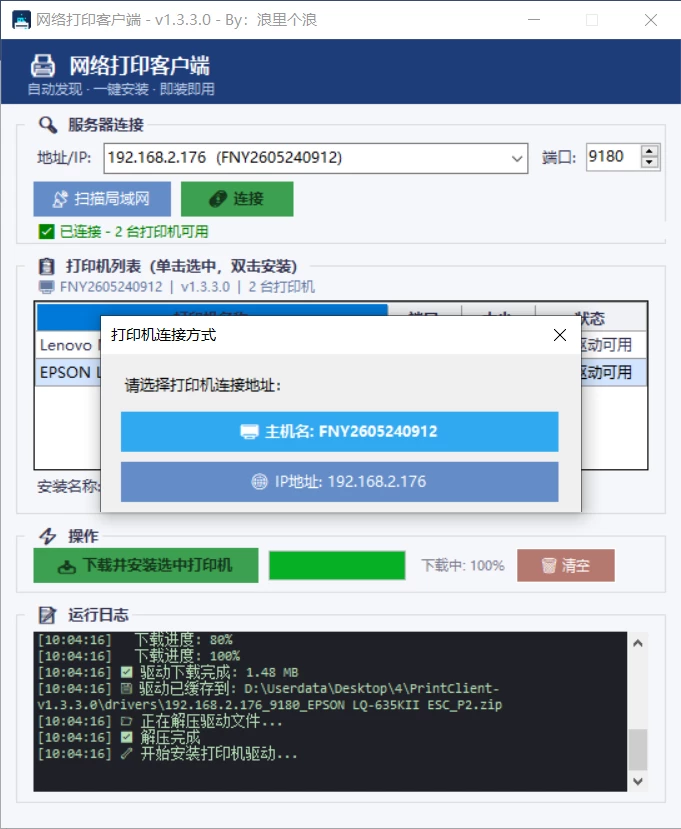
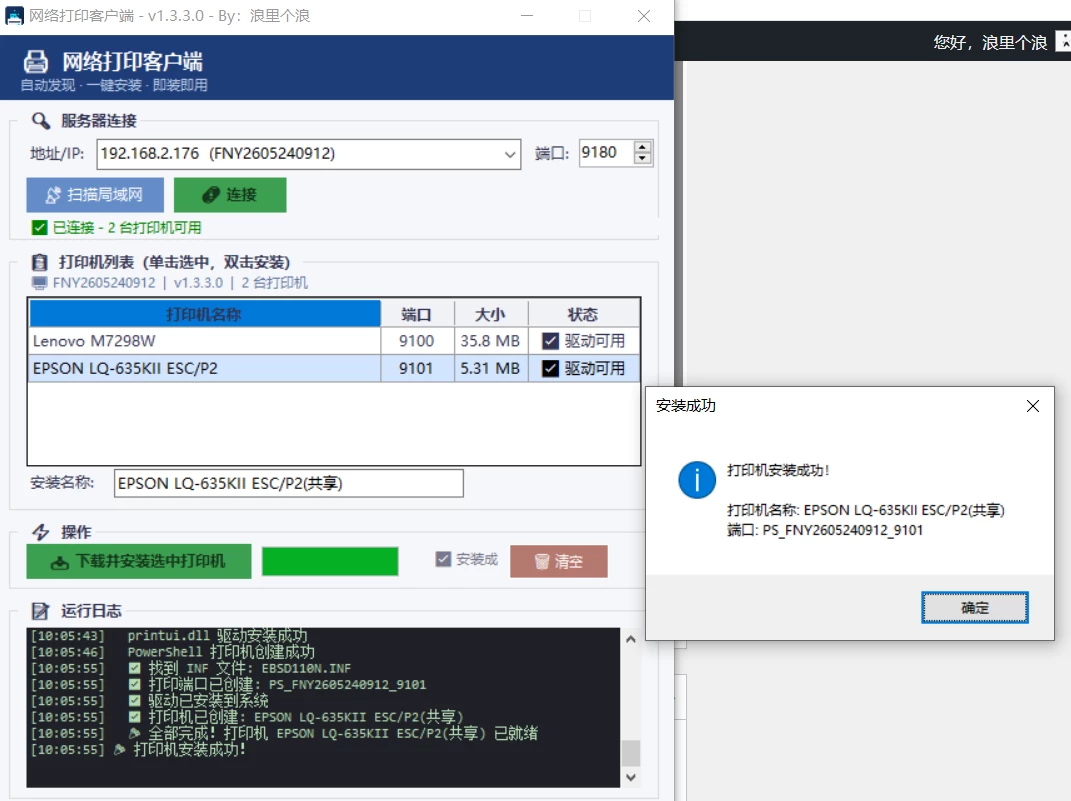
到这里就可以测试打印了,快捷安装已经完成。
2、通过Windows添加向导完成安装;
下面这里可以通过主机名和IP地址来添加打印机;我这里以主机名作为演示,然后下一步,搜索打印机这里需要耐心等待;
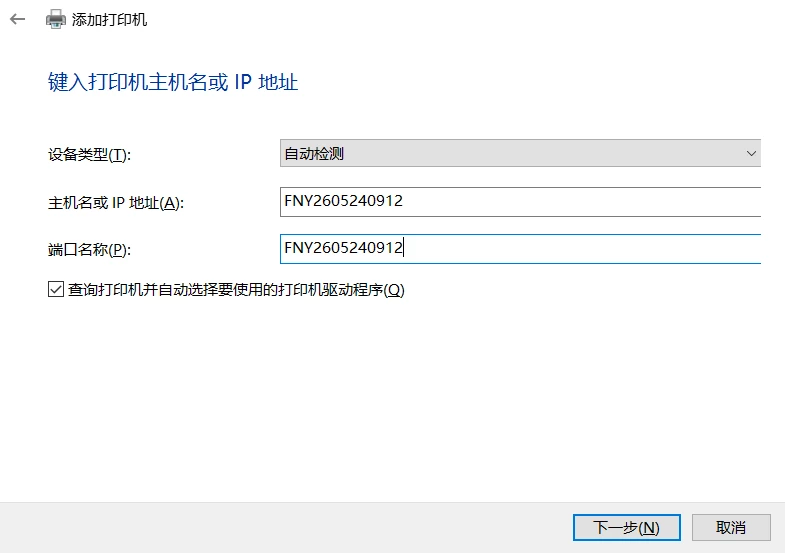
下面设置里端口号和服务端显示的需要一致
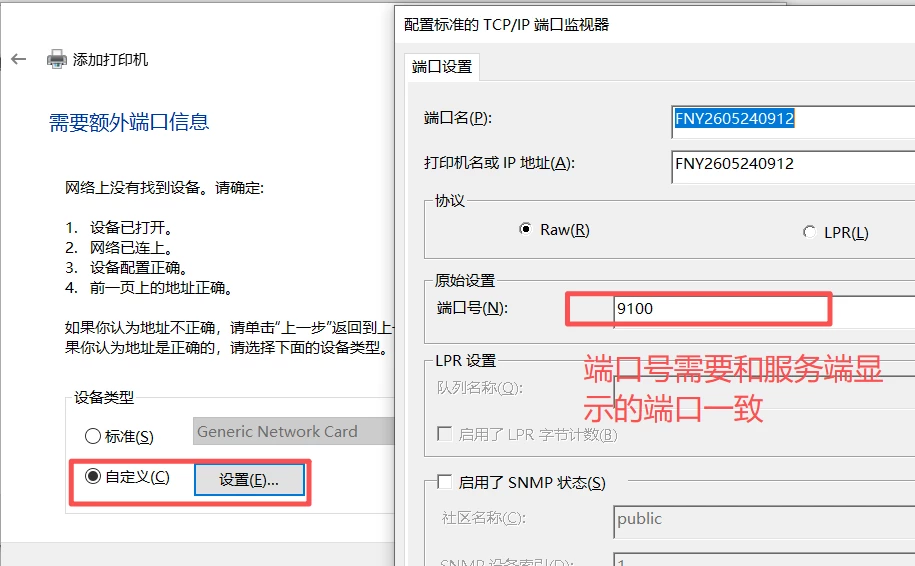
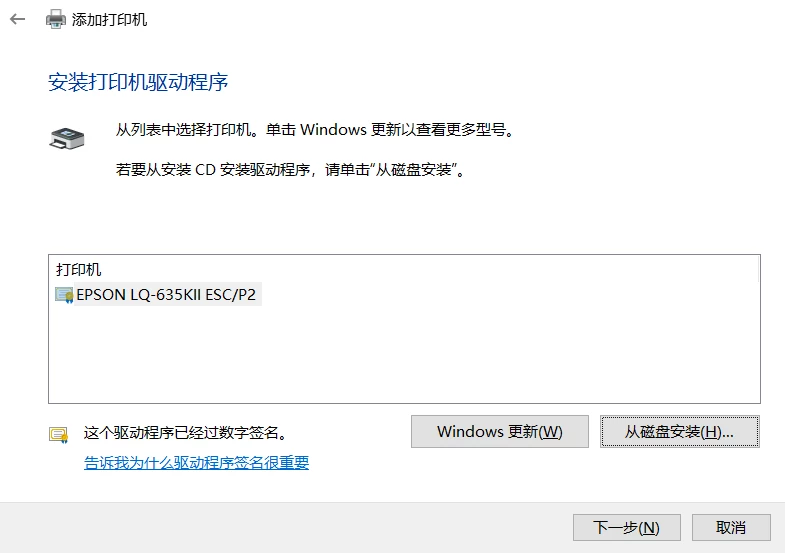
然后下一步,若这个机器安装过这个打印机的型号会列出驱动,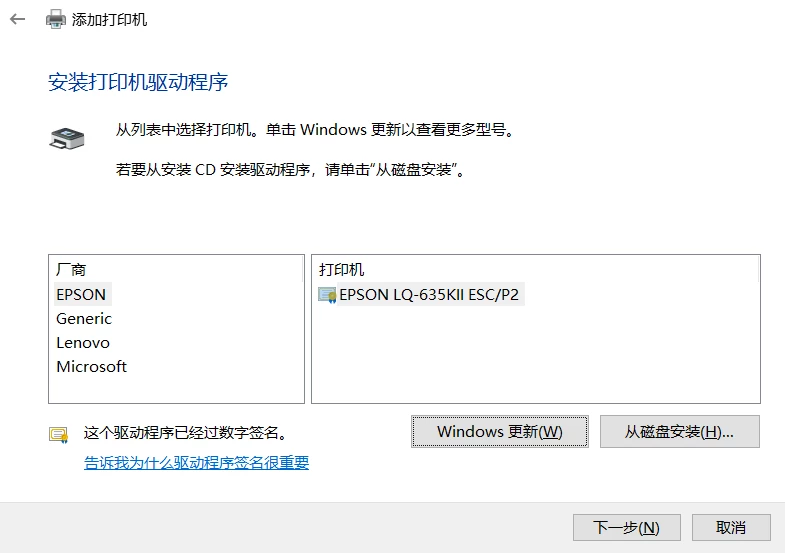
如果没有安装过,那么点击从磁盘安装,选择打印机的驱动路径,
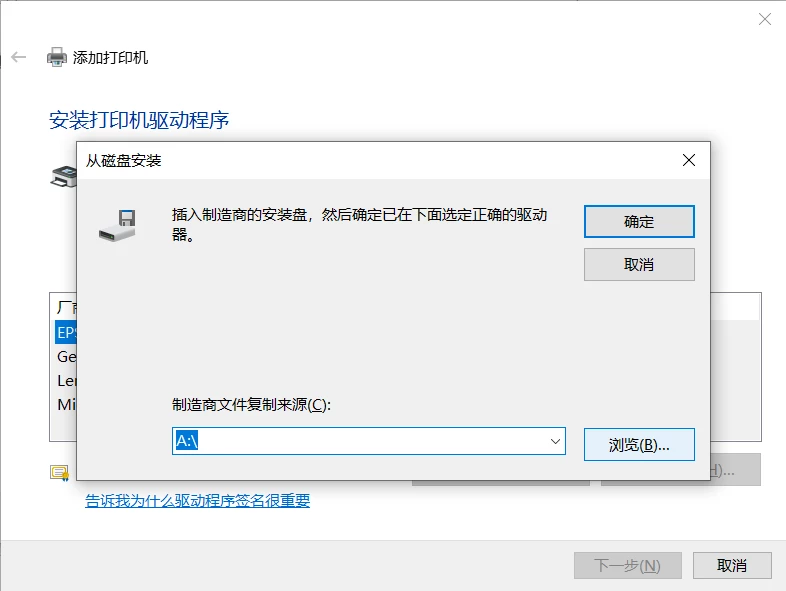
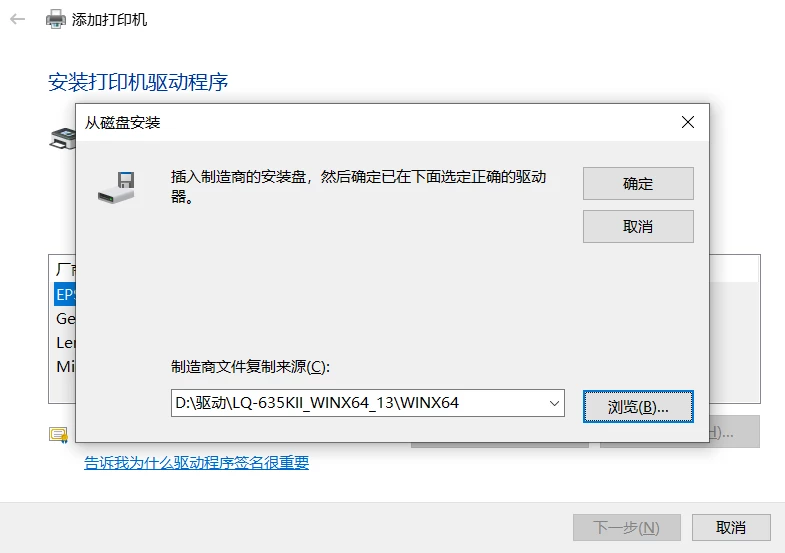
选择对应型号的驱动,下一步完成安装。
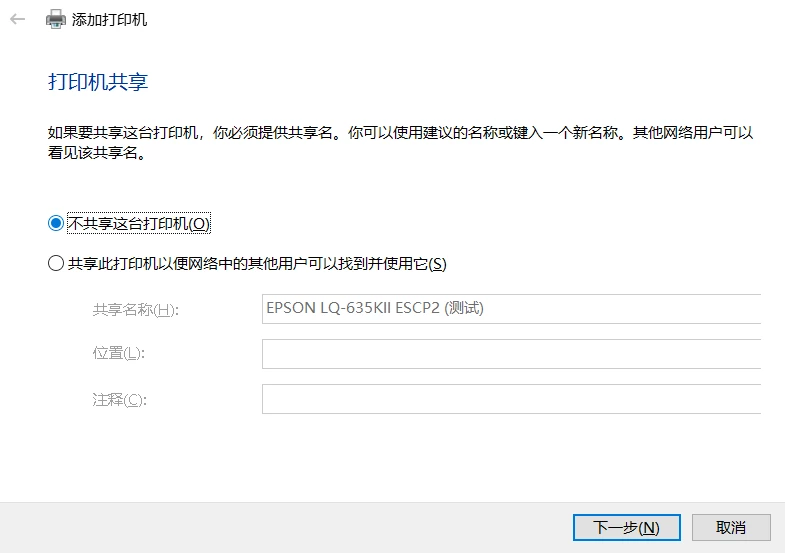
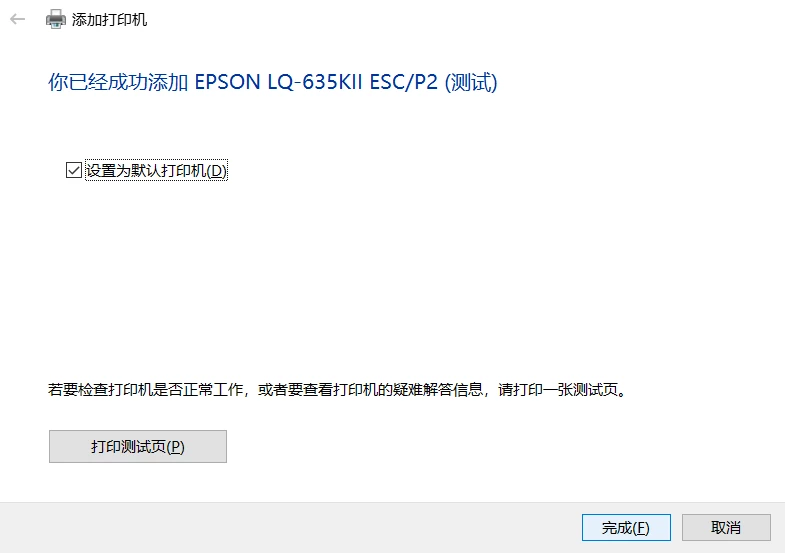
自此使用Windows自带的打印机添加向导完成打印机的安装。
下载地址: