
无人值守顾名思义就是提前设置好自动应答OOBE,提前配置好用户名和一些列设置,达到镜像释放完成后直接按照预置的参数来实现配置和自动化操作。
所需准备:
Windows的install.wim镜像包
Windows10对应的Windows系统映像管理器(即ADK)|ADK下载地址:https://docs.microsoft.com/zh-cn/windows-hardware/get-started/adk-install
Windows10操作系统的电脑一台
安装上ADK后打开后的界面

正式开始
1、选择install.wim镜像
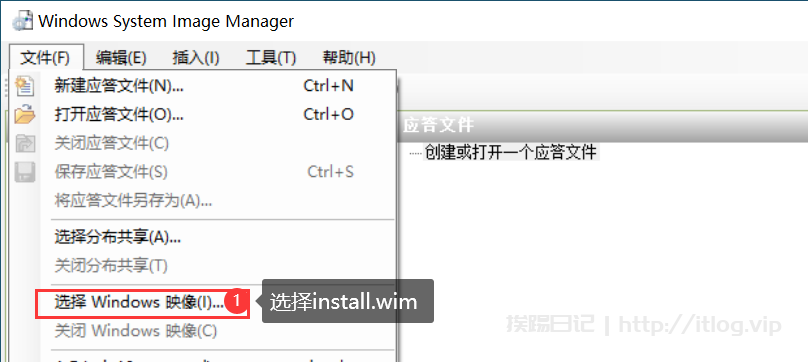
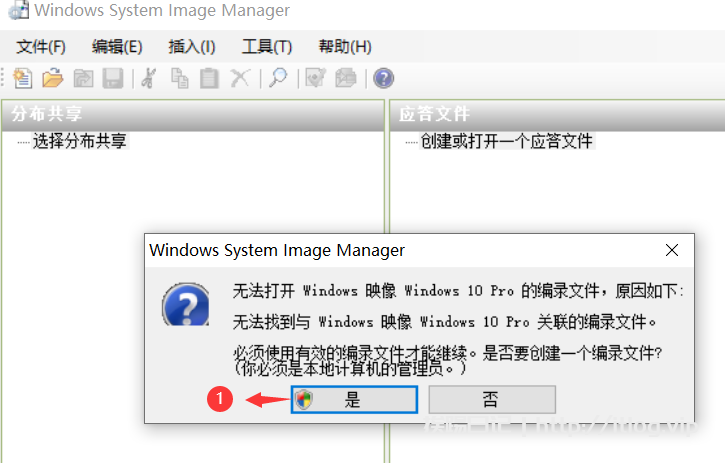
2、新建应答文件

3、在Components下找需要的条目
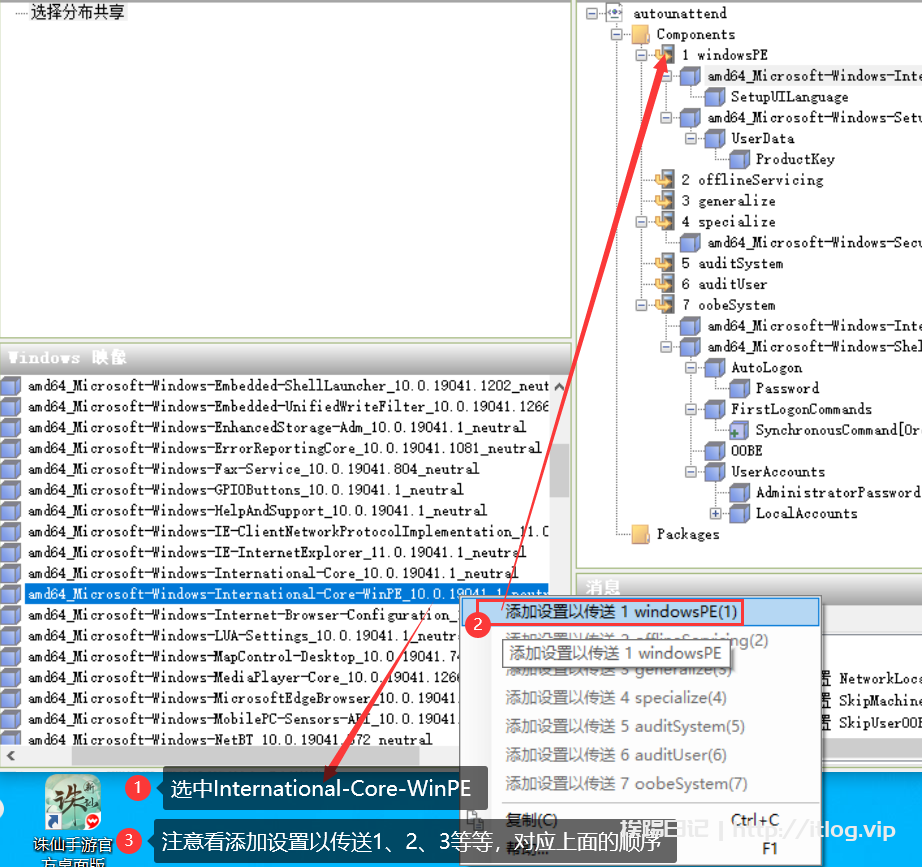
4、找齐截图上的这几大项,并且都添加上
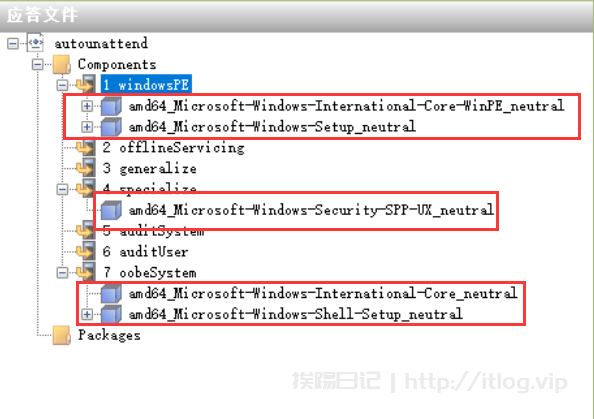
5、一些列的设置记录
(1)windowsPE\Windows-International-Core-WinPE
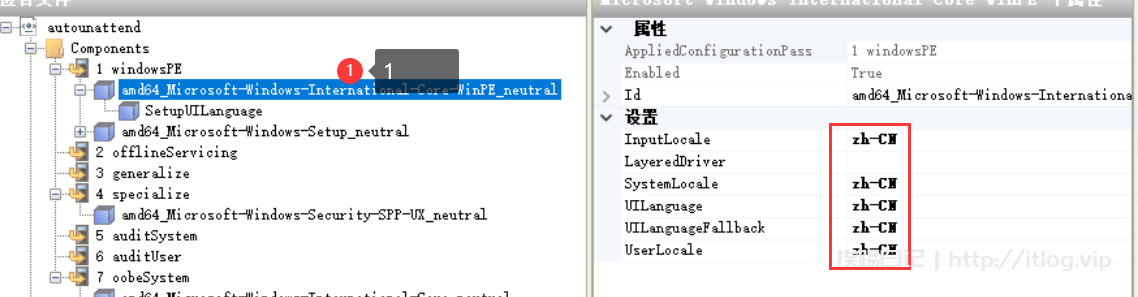
简体中文"zh-CN"|繁体中文"zh-HK"|英文为"en-US"
true开启|false关闭
InputLocale设置输入语言;
LayerDriver键盘的种类;除了日文和韩文,应该为"1"
SystemLocale设置运行非Unicode程序时系统的默认语言;
UILanguage用于设置用户界面的语言;
UILanguageFallback表示当UILanguage选用小地区时,若程序没有该种语言,则跳到UILanguageFallback;
UserLocale指地区选项,包括日期、时间、数字等格式;
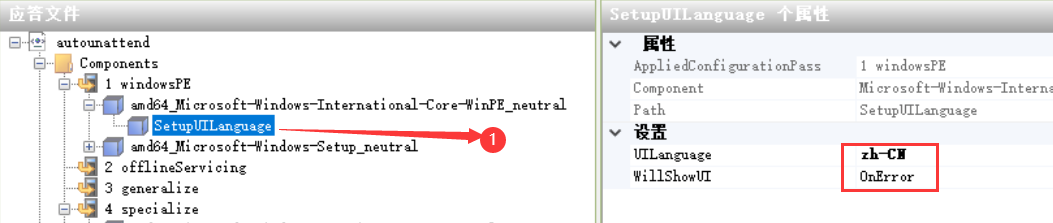
UILanguage用于设置用户界面的语言;
WillShowUI表示安装之前是否显示对话框;
设置值解说:“OnError”表示有错误时显示对话框|“Never”表示任何情况下都不显示|“Always”表示每次都显示。
windowsPE\Windows-Setup

EnableFirewall设置PE启动防火墙;
EnableNetwork设置PE启动网络;
Restart设置安装完成后PE进行重启;
UseConfigurationSet设置安装时会停下来联网寻找驱动。
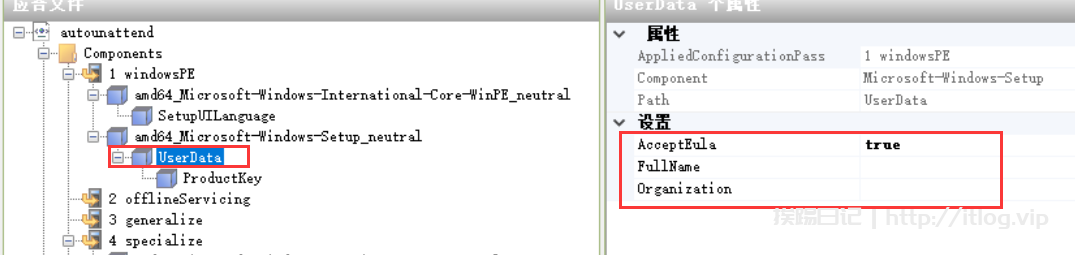
AcceptEula设置跳过授权协议;
FullName 指定最终用户的名称;
Organization 指定拥有计算机的组织的名称。

Key设置安装版本对应的秘钥,一个包多版本时需要对应版本的秘钥;
WillShowUI设置安装之前是否显示对话框;
设置值解说:“OnError”表示有错误时显示对话框|“Never”表示任何情况下都不显示|“Always”表示每次都显示。
(2)specialize\Windows-Security-SPP-UX

SkipAutoActivation设置跳过自动激活 Microsoft Windows 许可证
true开启|false关闭
(3)oobeSystem\Windows-International-Core
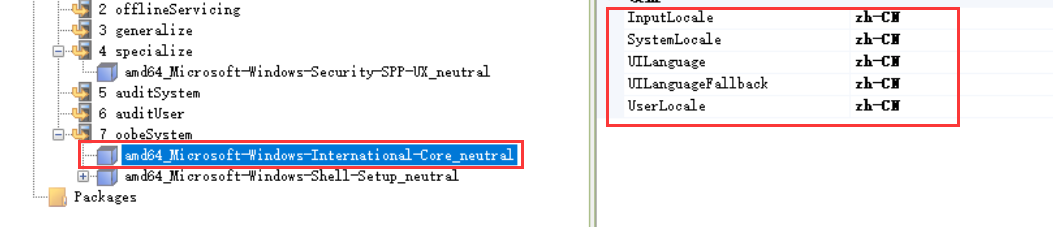
又是设置一波语言
oobeSystem\Windows-Shell-Setup
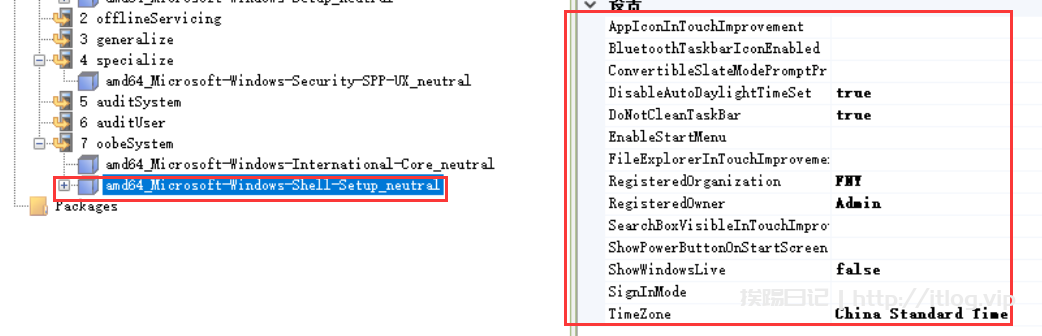
BluetoothTaskbarIconEnabled 设置指定蓝牙图标未显示在任务栏中;
DisableAutoDaylightTimeSet 设置指定计算机上的时间使用标准时间;
RegisteredOrganization设置定最终用户的组织名称;
RegisteredOwner设置最终用户的名称;
ShowWindowsLive设置隐藏ShowWindows Live;
TimeZone设置计算机的时区为中国“China Standard Time”;
按照需求设置即可。
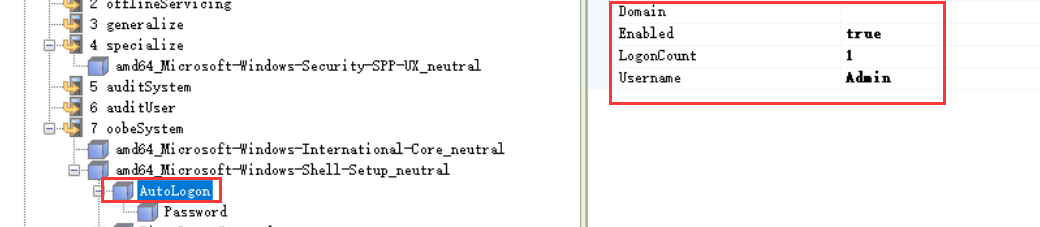
Enabled设置指定是否启用自动登录过程;
LogonCount设置指定帐户的使用次数;
Username设置指定用于自动登录的用户帐户名,如果管理员登录设置为“Administrator”|后续我要激活登录的是新建的Admin账户
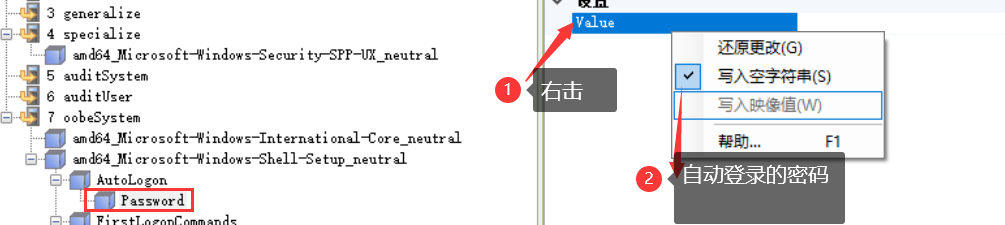
后期进系统后在设置,我就直接使用写入空值

首次进入桌面调用C:\windows\setup文件夹下的批处理就靠它了。
进去桌面批处理执行后,剩下的就尽情发挥咯
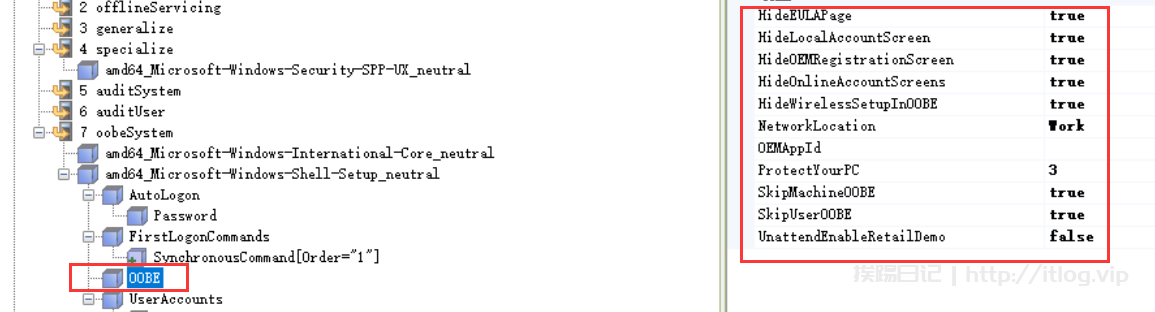
HideEULAPage设置隐藏Windows欢迎使用Microsoft软件许可条款许可页;
HideLocalAccountScreen设置在OOBE期间隐藏管理员密码屏幕;
HideOEMRegistrationScreen设置在OOBE期间隐藏的OEM注册页;
HideOnlineAccountScreens设置在OOBE期间隐藏登录页;
HideWirelessSetupInOOBE设置OOBE期间隐藏Windows欢迎屏幕;
NetworkLocation设置网络网络类型;"Work"为工作网络|"Home"为家庭网络;“Other”为其他网络
ProtectYourPC”设置关闭快速设置;1自动获取所有补丁 2获取重要补丁 3不自动升级
UnattendEnableRetailDemo设置禁用零售演示模式下在设备上;
SkipMachineOOBE 跳过OOBE开机引导 据说这项开启后,上面这几项不用设置。强迫症除外。
SkipUserOOBE 跳过OOBE用户创建
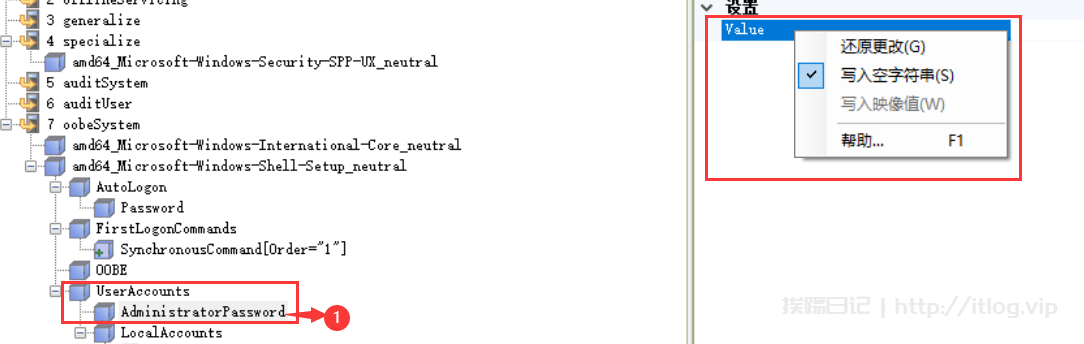
设置新建用户Admin的密码啦,还是空值。进系统再设置;
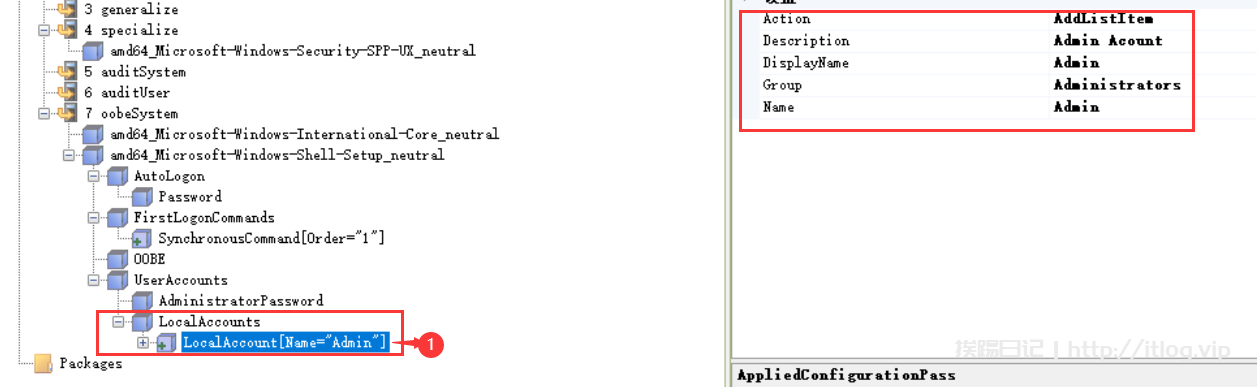
Description 用户描述
DisplayName 用户全面显示
Group 给创建的用户设置一个工作组,管理员就是(Administrators);要不那就是个普通用户;
Name 你要创建的用户名
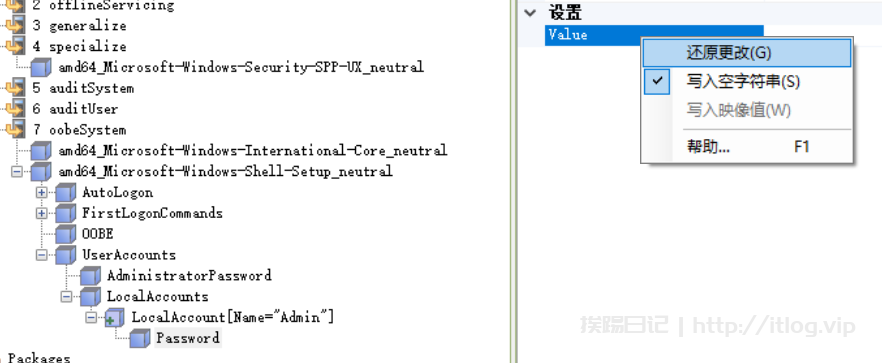
password就是你新建用户名的密码,一样的value设置空值就行。
注意:AutoLogon的Administrator密码和AdministratorPassword的密码都要设置相同
展示:

做完了上面的,把其余不需要设置的都可以删了,如图这样
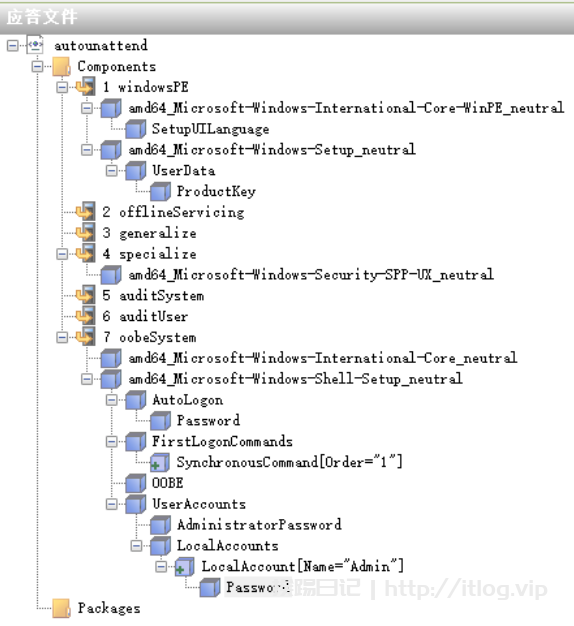
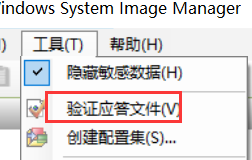
最后,走个流程,验证一遍。没有其他的错误就可以保存了。
致此,无人值守创建Admin用户自动应答脚本说明完成;
自动应答文件放映像内使用,改成unattend.xml文件名,放到Windows\Panther\unattend.xml
自动应答文件如果是放在ISO镜像内,改成autounattend.xml文件名,光盘启动展开install.wim后就会自动复制它到镜像内
如果无需新建用户账户,那么Shell-Setup中的AutoLogin的“Username”设置成Administrator


